Google Workspace (Business Standard) を初めて契約したものの、「管理画面のどこから何を設定すればよいか分からない」と迷う方は少なくありません。
近年、日本国内でも不正ログインやクラウドサービスの設定ミスにより、顧客・社員の個人情報だけでなく、社内で蓄積したナレッジや営業資料、組織の機密データといった会社の重要な資産が外部へ漏洩する事故が相次いでいます。Google Workspace は購入した直後の初期状態 (デフォルト設定) のまま使い始めると、社外へファイルが公開できてしまったり、パスワード流出だけで社内資産を見られたりするリスクがあります。
本記事では、Google が公式に公開している「小規模ビジネス向けセキュリティ チェックリスト (1〜100人)」および「中規模・大規模ビジネス向けセキュリティ チェックリスト」のベストプラクティスに基づき、社員やメンバーへアカウントを配布・通知する前に済ませておくべき管理設定を優先度順に解説します。
| 優先度 | 最初に行う設定項目 | 防げる主なトラブル・守れる対象 (Google 公式推奨) |
|---|---|---|
| 最優先 | 管理者アカウントの保護・バックアップ | 管理者権限の乗っ取り防止と組織全体の情報資産・ロックアウト保護 |
| 最優先 | 組織部門 (OU)・パスワード強化・2段階認証 | 不正ログインによる個人情報・社内ナレッジの流出防止 |
| 最優先 | 外部共有・ゲスト招待の制限 | Google ドライブやカレンダーの設定ミスによる会社資産・予定の漏洩防止 |
| 高 | メール認証 (SPF / DKIM / DMARC) | 自社を装ったなりすましメール防止と組織の社会的信用の保護 |
| 中 | 外部アプリ連携と Gemini の管理 | 未許可の外部ツール連携や AI 利用による社内ナレッジ・データの流出防止 |
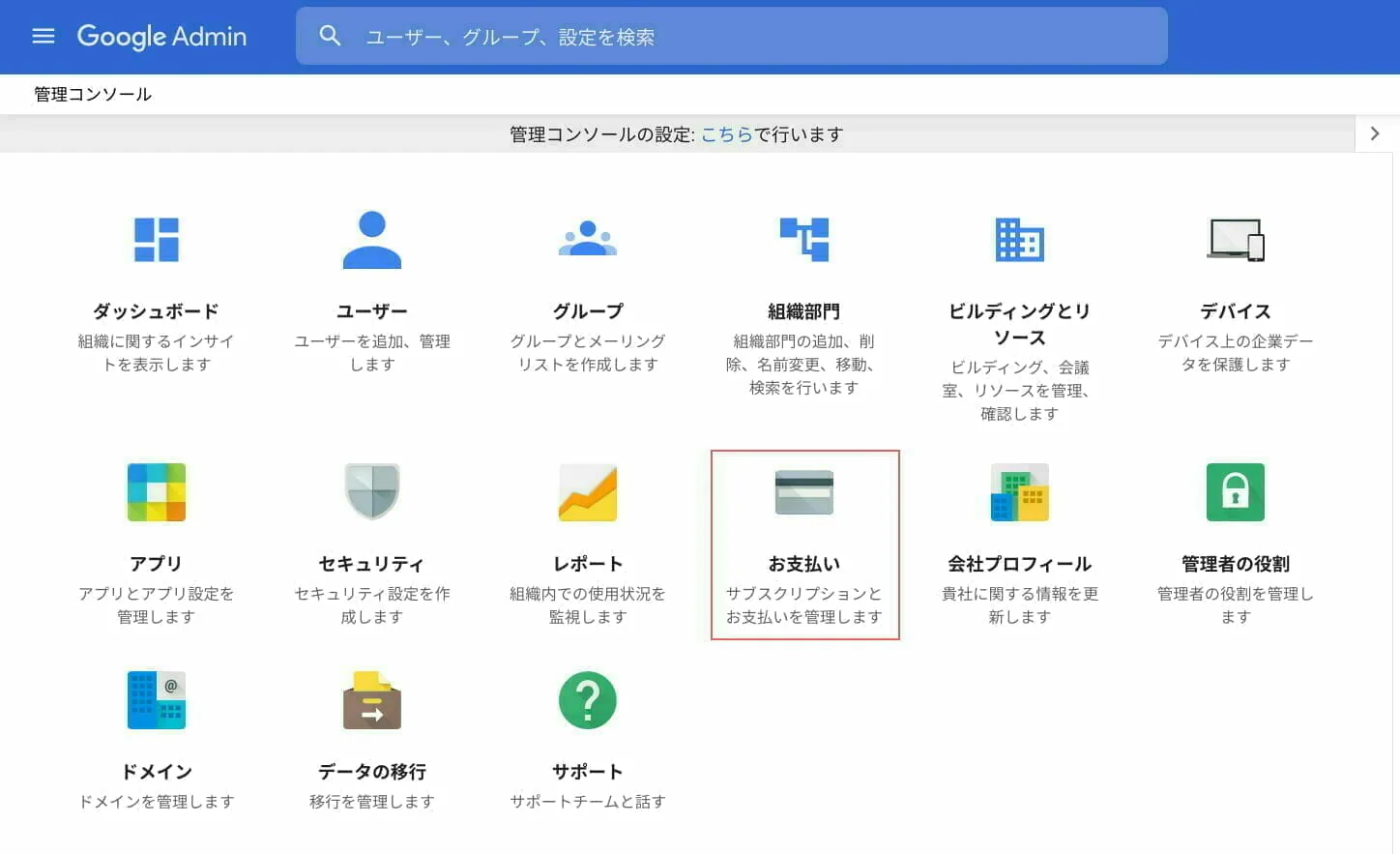
※ 本記事の設定はすべて、Google 管理コンソール (admin.google.com) に管理者アカウントでログインして操作します。
1. 管理者アカウントの保護とロックアウト対策【最優先】
契約時に作成した「特権管理者アカウント」は、社内の全メールやファイルの閲覧、アカウント削除まで行える最も強い権限を持っています。万が一このアカウントが乗っ取られると、個人情報だけでなく会社の情報資産やナレッジがすべて流出・消失する重大な事故に直結するため、メンバー用のアカウントを作る前にまず管理者自身を守ります。
Google 公式が推奨する管理者アカウントの運用ルール
Google 公式ヘルプ「管理者アカウントのセキュリティに関するおすすめの方法」では、特権管理者アカウントの運用について以下のベストプラクティスが推奨されています。
- 日常業務に特権管理者アカウントを使わない: 特権管理者アカウントで日常のメール送受信や Web 閲覧を行うと、フィッシング詐欺などに遭った際に組織全体の権限を奪われます。管理コンソール操作専用の「特権管理者アカウント」と、普段の業務で使う「一般ユーザーアカウント」を分離します。
- 管理者アカウントを複数人で使い回さない:
admin@のような共有アカウントを複数人で使うと、誰がどの設定を変更したか監査ログで追跡できなくなります。管理者ごとに個別のアカウントを付与してください。 - 特権管理者は「最低 2名以上・必要最小限」にする: 管理者が 1名だけだと、退職や不在時に誰も管理コンソールへ入れなくなります。信頼できる責任者を含めて最低 2名以上確保しつつ、日常のユーザー追加などは権限を絞った「限定管理者ロール」を割り当てるのが公式の推奨です。
※ 1人または少人数で運用しておりライセンスを分けられない場合は、後述する 2段階認証 (セキュリティキーやパスキー) とバックアップ手段を必ず設定してください。
再設定用の連絡先とバックアップ確認コードの保管
スマートフォンの紛失やパスワード忘れによる締め出し (ロックアウト) を防ぐため、Google 公式ヘルプ「2 段階認証プロセスで保護されているアカウントを復元する」では、事前に予備のセキュリティキーや「バックアップ確認コード」を生成し、印刷して金庫などの安全なオフライン環境へ保管することが推奨されています。あわせて「再設定用の電話番号」と「予備メールアドレス (自社ドメイン以外のアドレス)」も登録しておきましょう。
2. 組織部門 (OU) とグループ・パスワードの基本設計
メンバーのアカウントを 1つずつ個別に管理しようとすると、組織の拡大に伴って設定漏れや権限管理の破綻が起きます。
アカウントを配る前に、部署や雇用形態ごとの枠組みを先に作っておきましょう。
組織部門 (OU) の作成
組織部門 (OU: Organizational Unit) とは、部署や雇用形態ごとにセキュリティ設定やアクセス権限をまとめて適用するための階層構造の単位です。
たとえば「正社員」と「業務委託・アルバイト」で組織部門を分けておけば、「業務委託の部門だけ社外へのデータ共有を禁止する」といった組織管理が簡単にできます。
※ 「部門」という名称ですが、部署だけでなく役割ごとの単位 (例: 26年度 新入社員、外部スタッフなど) として作成することも可能です。
作成手順
- 左サイドパネルから「ディレクトリ>組織部門」をクリックします。
- 「新しい組織部門を作成」をクリックします。
- 組織部門名を入力し、親となる上位の組織部門を指定します。
- 「作成」ボタンをクリックします。
エイリアスと Google グループの使い分け
お問い合わせ窓口用の info@ や support@ といった代表アドレスを作るために、有料のアカウントを 1つ追加契約する必要はありません。
複数人でメールの受信や共有ドライブの権限を管理したい場合は無料の「Google グループ」を作成し、個人に別名アドレスを追加したい場合は「ユーザーエイリアス」を使うことで、無駄なコストと組織管理の手間を減らせます。
パスワードの強化 (Google 公式推奨: 12文字以上)
Google Workspace の初期設定ではパスワードの最小文字数が「8文字」になっていますが、Google 公式ヘルプ (ユーザーのパスワード要件を設定する) およびセキュリティチェックリストでは、安全性を高めるため「安全なパスワードを適用する」を有効にし、最小文字数を「12文字以上」に設定することが推奨されています。
「セキュリティ>認証>パスワード管理」から最小文字数を引き上げ、さらにアカウント作成時の「次回ログイン時にパスワードの変更を要求する」をオンにすることで、配布時の仮パスワードが使い回されるのを防げます。
3. 2段階認証プロセス (2SV) の必須化【不正ログイン防止】
2段階認証とは、メールアドレスとパスワードに加えて、スマートフォンやセキュリティキー (パスキー) を使って本人確認を行う仕組みです。
Google の「2 段階認証プロセスでビジネスを保護する」でも、管理者アカウントおよび重要なビジネス情報・社内資産を扱うユーザーに対して 2段階認証を必須 (強制) にすることがベストプラクティスとして強く推奨されています。
初期状態では「必須ではない」設定になっているため、アカウント配布前に管理者側で必須化を設定します。その際、Google 公式ガイドでも案内されている以下の 2点に注意してください。
- 「必須」が優先される仕様: 2段階認証は「組織部門」と「グループ」の両方で設定できますが、設定が重なった場合は「必須」のほうが「必須にしない」より優先されます。一部のメンバーだけ例外にしたい場合は、組織全体を「必須」にするのではなく、対象の組織部門やグループ単位で「必須」を設定してください。
- 登録猶予期間の設定と段階的な展開: 準備なしに「今すぐ強制」を選ぶと、まだスマートフォン登録を終えていない新規メンバーが初回ログインできなくなります。Google 公式でも推奨されている通り、「新規ユーザーの登録猶予期間 (例: 1週間)」を設定し、猶予期間内に登録してもらう運用にするとスムーズです。なお、設定変更の反映には最長 24時間ほどかかる場合があります。
設定手順
2段階認証の強制設定は、特権管理者アカウントでのみ行えます。
- 左サイドパネルから「セキュリティ>認証>2段階認証プロセス」をクリックします。
- 画面左側で、設定を適用したい組織部門 (全体の場合は最上位) が選択されていることを確認します。
- 「ユーザーが 2段階認証プロセスを有効にできるようにする」にチェックを入れ、適用方法で「強制 (オン)」および「新規ユーザーの登録猶予期間」を設定します。
- 「保存」をクリックします。
4. データ共有と外部アクセス制限【個人情報・会社資産・ナレッジの保護】
企業のクラウド利用でとくに多い情報漏洩の原因は、社員が誤って「インターネット上の誰でも見られる設定」でファイルを共有してしまうヒューマンエラーです。
Google 公式のセキュリティチェックリストでも、個人情報だけでなく社内の技術ノウハウ、業務マニュアル、営業資料といった情報資産・ナレッジを守るため、初期段階でドライブやカレンダーの外部共有範囲を最小限へ絞ることが推奨されています。
Google ドライブと「共有ドライブ」の外部共有を制限する
Business Standard プランでは、ファイルの所有権が個人ではなく組織に紐づき、退職者が出ても社内のナレッジやデータ資産が消えずに一元管理できる「共有ドライブ」を利用できます。
Google 公式の推奨に沿い、個人情報や会社の重要な資産・ナレッジが「リンクを知っている全員」へ誤って公開されないよう、外部共有とリンク共有の初期値を制限します。
設定手順
- 左サイドパネルから「アプリ>Google Workspace>ドライブとドキュメント」をクリックします。
- 「共有設定>共有オプション」を開きます。
- 画面左側で適用したい「組織部門」を選択します (全社共通にする場合は最上位を選択)。
- 「組織外の共有」を、自社の業務に合わせて「オフ (社外への共有を禁止)」または「許可リストに登録済みのドメインのみ」に変更します (外部共有が必要な場合の設計は次項で解説します)。
- 「リンクの共有」の初期値を「オフ」または「対象範囲のユーザーのみ (社内限定)」に設定し、「保存」をクリックします。
業務上、社外とのファイル共有が必要な場合はどう事前設定すべきか?
全ユーザーの外部共有を完全に「オフ」にしてしまうと、取引先や外部パートナーに資料を渡したいときに共有できず業務が止まってしまいます。
社内のナレッジや情報資産を守りつつ業務上の外部共有を安全に行うには、アカウント配布前に以下のいずれかの方法で「共有できる場所・人・相手先」を限定する事前設定を行っておくのがベストプラクティスです。
- 「外部共有用の共有ドライブ」だけ共有を許可する (おすすめ): 社員個人の「マイドライブ」が所属する通常の組織部門では外部共有を「オフ」にし、個人の判断で社外共有できないようにします。そのうえで「外部共有ドライブ専用」の組織部門 (OU) を事前に作成してその部門だけ外部共有を「オン」に設定し、社外やり取り用の「共有ドライブ」にその組織部門を割り当てます。こうすることで「社外にファイルを渡すときは必ず管理された共有ドライブ経由で行う」という安全な仕組みを作れます。
- 特定の部署 (組織部門) だけ外部共有を許可する: 営業部や広報部、管理職など、外部とやり取りする組織部門だけを外部共有「オン (その際も必ず『組織外のユーザーとの共有を許可するたびに警告する』にチェック)」にし、社内ナレッジや開発資産を扱う内勤部門・業務委託の組織部門は「オフ」に分けて設定します。
- 決まった取引先 (許可リスト登録済みドメイン) のみ許可する: やり取りする取引先が決まっている場合は、あらかじめ管理コンソールの「ドメイン>許可リスト登録済みドメイン」に取引先のドメイン (例:
partner.co.jp) を登録し、共有オプションで「許可リストに登録済みのドメイン」を選択します。登録外のアドレスへの誤送信・誤共有をシステムで防げます。
※ 業務の性質上、社内全体で外部共有を「オン」にしておく必要がある場合でも、前項の手順 5 にある「リンクの共有」の初期値を「オフ」または「社内限定」にすることと、「外部共有時の警告表示」を有効にすることの 2点は必ず事前に設定してください。「リンクを知っている全員」へのうっかり公開による情報資産やナレッジの流出を防げます。
ゲストアカウントの招待をオフにする
ゲストアカウントとは、社外の取引先などを自社の Google Workspace 環境へ招待してファイルを共同編集できる機能です。
初期状態では許可されているため、社外ユーザーの招待を行う予定がない場合はオフにしておきます。
設定手順
- 左サイドパネルから「セキュリティ>アクセスとデータ管理>外部共有」をクリックします。
- 「組織外のユーザーにゲスト招待状を送信することをユーザーに許可します」のチェックを外します。
- 「保存」ボタンをクリックします。
Google カレンダーの予定詳細を社外へ見せない
カレンダーの予定には、訪問先の顧客名や面談相手の氏名といった個人情報だけでなく、新規プロジェクトの会議名など組織の内部情報も多く含まれます。Google 公式のセキュリティチェックリストでも推奨されている通り、「アプリ>Google Workspace>カレンダー>共有設定」を開き、外部共有の上限を「空き時間情報のみ表示 (詳細を非表示)」に設定しておきましょう。
5. ドメインとメール (Gmail) のなりすまし防止設定
自社のメールアドレスを悪用した「なりすましメール (フィッシング詐欺メール)」が顧客や取引先へ送られて組織の信用が損なわれるのを防ぎ、自社から送ったメールが迷惑メール判定されるのを回避するため、送信ドメイン認証 (SPF・DKIM・DMARC) を設定します。
Google 公式の「メール送信者のガイドライン」では、Gmail 宛てのすべての送信者に SPF または DKIM の設定を必須としており、さらにセキュリティと到達率を高めるベストプラクティスとして「SPF・DKIM の両方」および「DMARC」を設定することをすべての組織に推奨しています (1日 5,000件以上送信する場合は 3つすべてが必須要件です)。
SPF レコードの設定
SPF は「Google Workspace のメールサーバーから送られたメールは本物の自社メールである」と証明する設定です。ドメインを購入・管理しているサービス (お名前.com、エックスサーバー、Cloudflare など) の DNS 設定画面に、指定の文字列 (TXT レコード) を追加します。
設定手順
- ご契約中のドメイン管理サービスの DNS 設定画面を開きます。
- 種別「TXT」、ホスト名「@」 (または空欄)、値に「
v=spf1 include:_spf.google.com ~all」を入力して保存します。
※ すでに別のメール配信システム用の SPF レコードがある場合は、新しく行を増やすのではなく、既存の値の中に include:_spf.google.com を追記してください。
DKIM レコードの設定
DKIM は送信メールにデジタル署名を付け、途中でメールが改ざんされていないことを証明する仕組みです。Google 管理コンソールで署名用の文字列を発行し、ドメインの DNS 設定画面へ登録します。
設定手順
- 左サイドパネルから「アプリ>Google Workspace>Gmail」をクリックします。
- 「メールの認証」を選択します。
- 「新しいレコードを生成」をクリックし、鍵長 (Google 公式推奨の 2048ビット) を選んで「生成」をクリックします。
- 表示されたホスト名 (例:
google._domainkey) と TXT レコードの値をコピーし、ドメイン管理サービスの DNS 設定画面へ登録します (ドメイン管理者が別の場合は共有して依頼します)。 - DNS への登録完了後、管理コンソールに戻って「認証を開始」をクリックします。
※ レコードを生成したあとで一度画面を閉じても、生成された文字列は消えずに残ります。
DMARC レコードの設定
DMARC は SPF や DKIM の認証に失敗した不審なメールをどう処理するか (監視・隔離・拒否) を指定し、結果のレポートを受け取る仕組みです。Google 公式の「DMARC を設定する」でも案内されている通り、まずは通常のメール配信に影響を与えない監視モード (p=none) から開始し、段階的にポリシーを引き上げるのがベストプラクティスです。
設定手順
- レポートを受け取るためのアドレス (例:
dmarc-reports@自社ドメイン) を、ユーザーエイリアスまたは Google グループで作成します。 - SPF と DKIM の設定完了後、ドメインの DNS 設定画面で種別「TXT」、ホスト名「
_dmarc」、値に「v=DMARC1; p=none; rua=mailto:dmarc-reports@自社ドメイン」を追加します。
6. 外部アプリ連携と生成 AI (Gemini) の管理
アカウントを配布すると、メンバーが外部ツールに会社の Google アカウントでログインしたり、AI 機能を使ったりするようになります。知らないうちに個人情報や社内の情報資産・ナレッジが外部サービスへ渡らないよう、利用ルールを設定します。
外部アプリ (サードパーティ製アプリ) の勝手な連携を防ぐ
外部の Web サービスで「Google でログイン」を使う際、そのアプリに対して Gmail や Google ドライブ内のデータを読み取る権限を与えてしまうケースがあります。Google 公式のセキュリティチェックリストでも、未確認の外部アプリによるデータアクセスを制限し、管理者が承認した信頼できるアプリのみを許可する運用が推奨されています。
設定手順
- 左サイドパネルから「セキュリティ>アクセスとデータ管理>API の制御」をクリックします。
- 「アプリのアクセス制御」を開き、未確認のサードパーティ製アプリに対するアクセスを「制限付き」または「ブロック」に設定します。
- 会社として安全性を確認したツールだけを個別に「信頼できる」へ登録します。
Gemini (生成 AI 機能) の利用範囲を確認する
Business Standard には、メール作成や社内ナレッジ・資料の要約を補助する生成 AI 機能 Gemini が標準で含まれています。初期状態で有効になっているため、社内の AI 利用ルールに合わせて使える範囲を確認しておきます。
設定手順
- 左サイドパネルから「生成 AI>Gemini for Workspace>機能へのアクセス」をクリックします。
- 組織全体または特定の組織部門を選択し、各アプリ (Gmail、ドキュメント、Meet など) でのオン / オフを確認・変更して「保存」をクリックします。
7. アカウント配布前に確認したい通知・お支払い設定
不審な動きを知らせる「アラートセンター」の確認
Google 公式のセキュリティチェックリストでは、不審なログイン試行や管理者権限の変更などが起きた際にすぐ検知できるよう、アラート通知を有効にしておくことが推奨されています。
左サイドパネルの「ルール」または「レポート>アラートセンター」を開き、管理者宛てのメール通知設定を確認しておきましょう。
お支払いプランとライセンス数の確認
左サイドパネルの「お支払い>サブスクリプション」および「ライセンス設定」を開き、契約プラン (月単位で増減できるフレキシブルプラン / 年間契約プラン) や支払い方法に誤りがないか、メンバー追加時のライセンス自動割り当てが意図通りになっているかを確認します。
よくある質問 (FAQ)
Q. 初めてメンバーにアカウントを配る場合、何日前までに作成すればよいですか?
A. Google 公式ヘルプでも案内されている通り、新規ユーザーの追加や 2段階認証・共有制限などの設定変更は、システム全体に反映されるまで最長 24時間ほどかかる場合があります。利用開始日の当日にログインできないトラブルを防ぐため、配布する 2〜3日前までには初期設定とアカウント作成を済ませておくのが安心です。
Q. 個人情報や会社の情報資産・ナレッジの漏洩を防ぐために、最低限これだけは最初にやるべき設定はどれですか?
A. Google 公式の小規模ビジネス向けセキュリティチェックリストでも優先項目とされている「管理者・ユーザーの 2段階認証プロセスの必須化 (不正ログイン防止)」と「Google ドライブ・カレンダーの外部共有制限 (誤公開による個人情報や社内資産・ナレッジの流出防止)」の 2つは、必ずアカウントを配布する前に設定してください。
Q. 社員が 2段階認証用のスマートフォンを紛失してログインできなくなった場合はどうすればいいですか?
A. 一般メンバーであれば、管理者が Google 管理コンソールから一時的な「バックアップ確認コード」を発行して伝えることでログインを復旧できます。管理者自身が締め出されるのを防ぐためにも、Google 公式推奨の通り、管理者用のバックアップ確認コードは事前に印刷して安全な場所へ保管しておきましょう。
まとめ
初めて Google Workspace (Business Standard) を導入する際は、Google 公式のセキュリティチェックリストで推奨されている「管理者アカウントの分離・保護」「パスワード強化と 2段階認証の必須化」「外部共有の制限」「メールのなりすまし防止 (SPF / DKIM / DMARC)」をアカウント配布前に整えておくことが、個人情報だけでなく会社の重要な資産やナレッジを守り、組織を安全に運営する確実な土台になります。
公式のベストプラクティスに沿って優先度の高い項目から設定を済ませ、安心できる状態で運用をスタートしましょう。
Google 公式ドキュメント
- 小規模ビジネス向けのセキュリティ チェックリスト (1〜100 ユーザー) – Google Workspace 管理者 ヘルプ
- 中規模および大規模ビジネス向けのセキュリティ チェックリスト – Google Workspace 管理者 ヘルプ
- 管理者アカウントのセキュリティに関するおすすめの方法 – Google Workspace 管理者 ヘルプ
- 2 段階認証プロセスで保護されているアカウントを復元する – Google Workspace 管理者 ヘルプ
- 組織構造の仕組み | Advanced | Google Workspace Help
- ユーザーのパスワード要件を設定する – Google Workspace 管理者 ヘルプ
- 2 段階認証プロセスでビジネスを保護する | Security & data protection | Google Workspace Help
- 組織の外部共有を管理する – Google Workspace 管理者 ヘルプ
- 共有ドライブのファイルへのアクセスの仕組み – Google Workspace 管理者 ヘルプ
- メール送信者のガイドライン – Google Workspace 管理者 ヘルプ
- SPF を設定する | Apps & integrations | Google Workspace Help
- DKIM を設定する | Security & data protection | Google Workspace Help
- DMARC を設定する | Security & data protection | Google Workspace Help
- サードパーティ製アプリの Google Workspace データへのアクセスを制御する – Google Workspace 管理者 ヘルプ